
Jak na nastavení EET
Tento návod popisuje původní EET, které skončilo v roce 2022. Pro EET 2.0 od roku 2027 je potřeba nový pokladní certifikát z portálu MOJE daně, starý certifikát použít nelze. Postup najdete v návodu EET 2.0: nastavení a evidence tržeb.
Tápete a nevíte si rady s tím jak správně nastavit EET ve Vaší aplikaci elPokladny.cz? Zde najdete jednoduchý a stručný návod jak na to. Upozornění! Tento návod počítá s tím, že již máte od Finanční správy přístup do Daňového portálu. Pokud ne, dojděte si prosím pro přihlašovací údaje na Váš finanční úřad nebo o ně zažádejte online prostřednictvím daňového portálu.
A) Jak vygenerovat certifikát pro EET
Co budete potřebovat:
- PC nebo notebook
- Libovolný webový prohlížeč (doporučujeme Google Chrome)
- Připojení k internetu
- Mít v Daňovém portálu založenou provozovnu v záložce Provozovny (pozn. bez založené provozovny Vám systém neumožní generovat nový certifikát)
Krok za krokem:
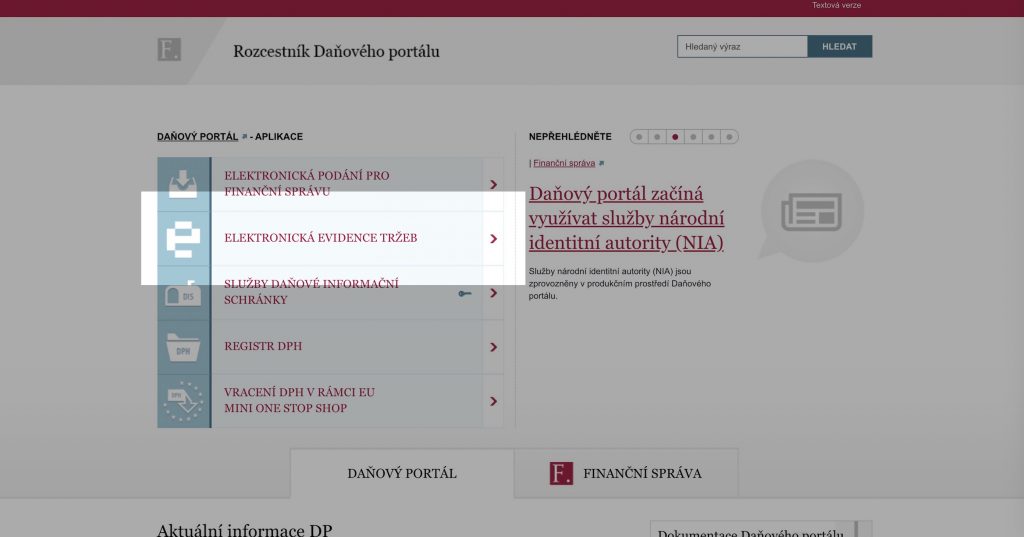
- Na svém PC nebo notebooku spusťte webový prohlížeč, zadejte adresu www.daneelektronicky.cz a klikněte na odkaz ELEKTRONICKÁ EVIDENCE TRŽEB
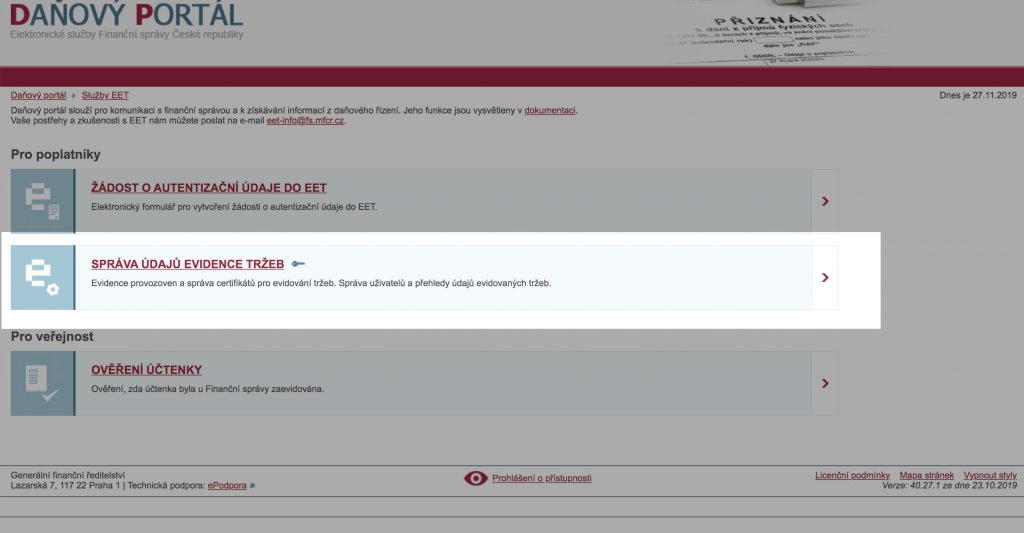
- Dále přejděte do sekce SPRÁVA ÚDAJŮ EVIDENCE TRŽEB
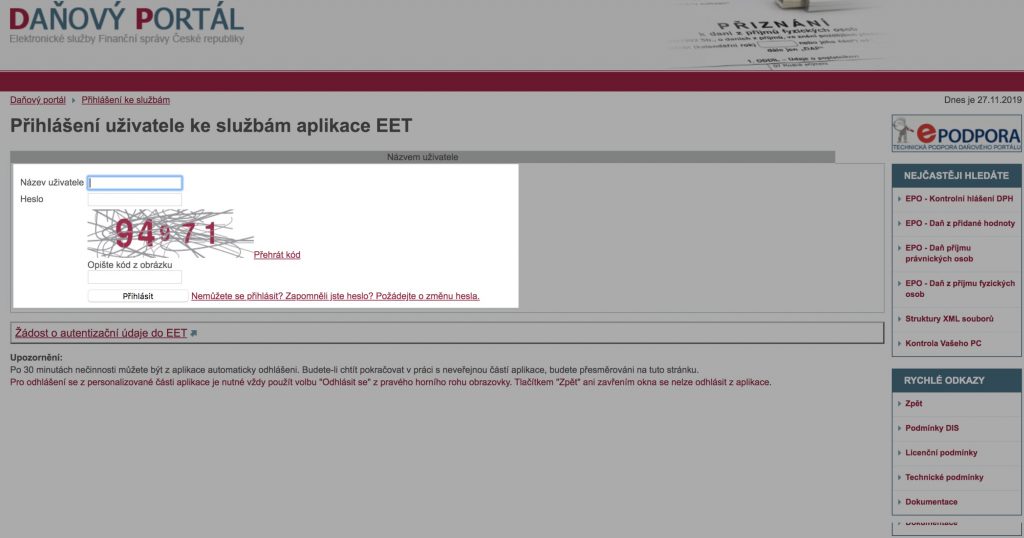
- Přihlaste se prostřednictvím přihlašovacích údajů, které jste obdrželi na Vašem finančním úřadě nebo které Vám přišli do Vaší datové schránky.
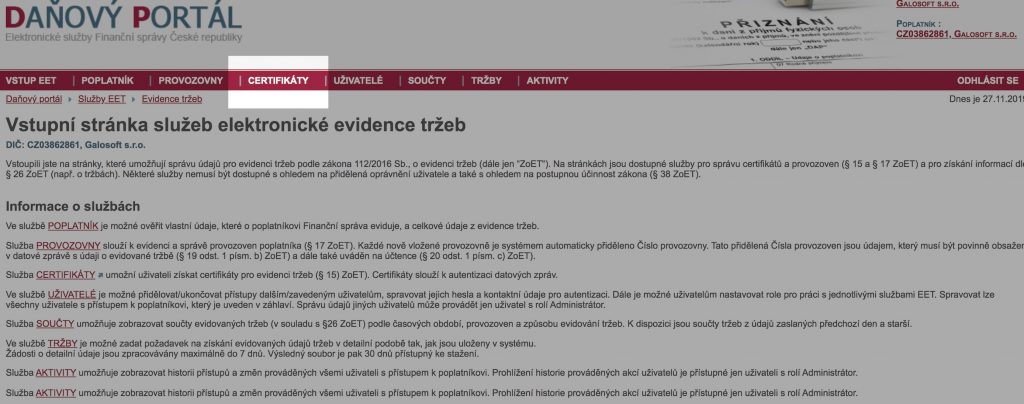
- V horním červeném menu vyberte položku CERTIFIKÁTY
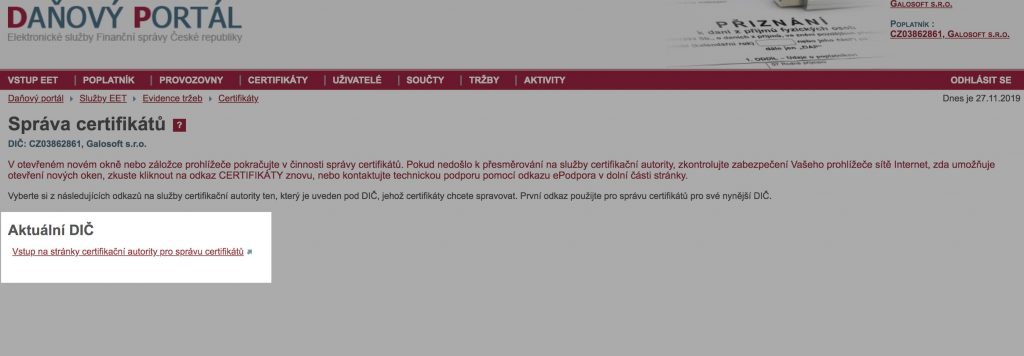
- Níže přejděte na odkaz Vstup na stránky certifikační autority pro správu certifikátů
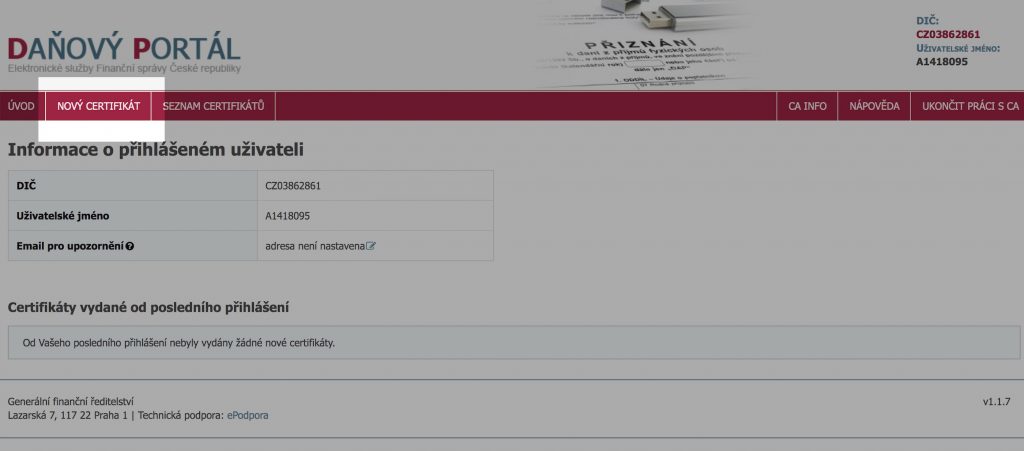
- V horním menu vyberte NOVÝ CERTIFIKÁT
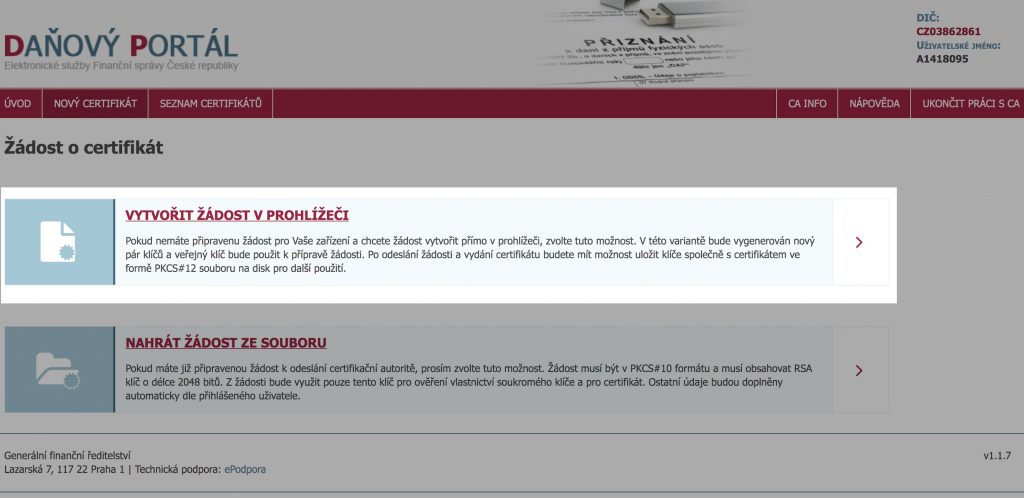
- Vyberte možnost VYTVOŘIT ŽÁDOST V PROHLÍŽEČI
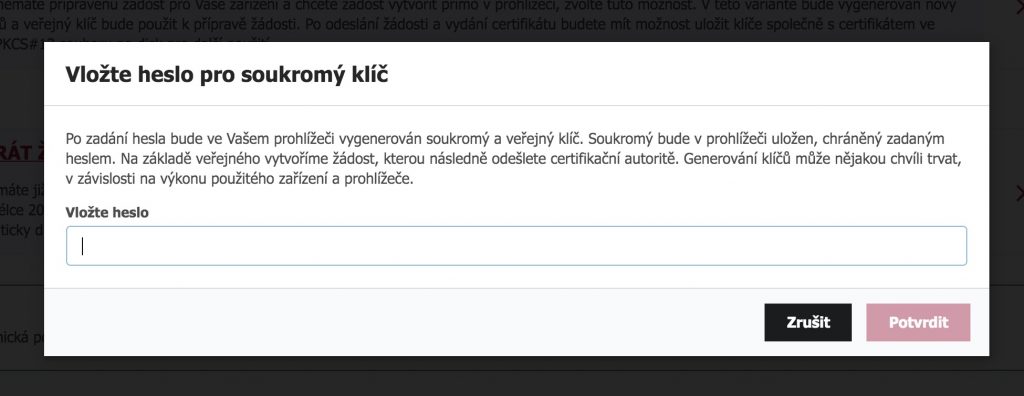
- Zadejte nové heslo pro Váš certifikát. A klikněte na tlačítko Potvrdit. Pozn. Doporučujeme zvolit stejné heslo jako do Daňového portálu. Zjednodušeně řečeno, těch hesel už je tolik, že z toho jde hlava kolem.
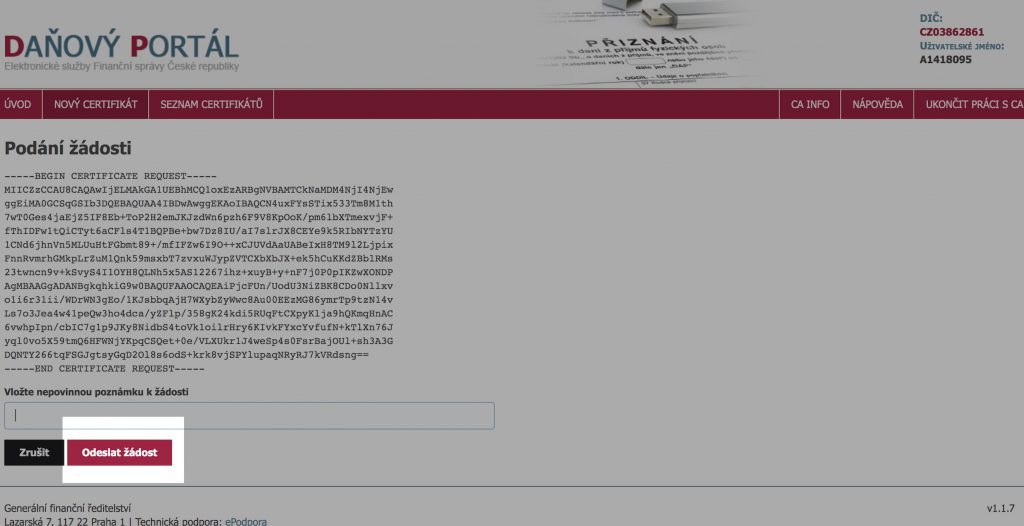
- Klikněte na tlačítko Odeslat žádost
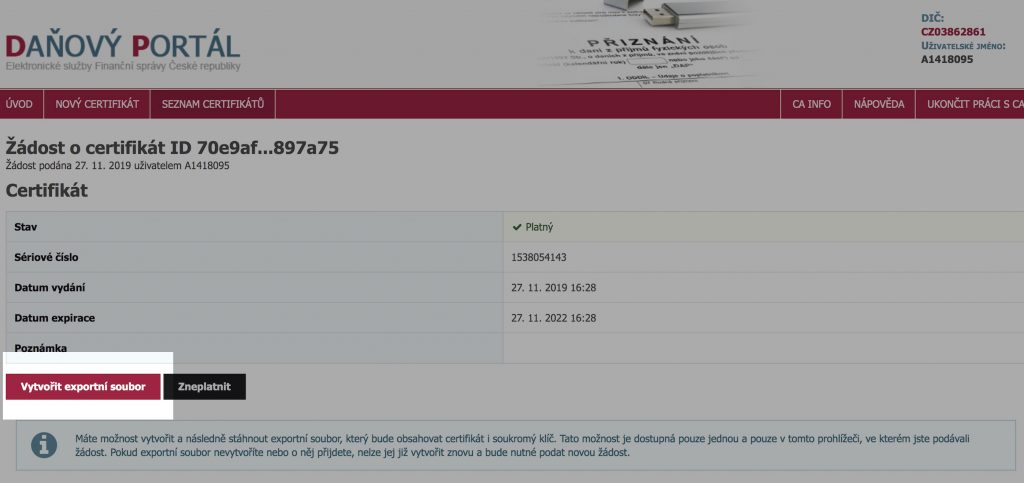
- Poté na Vytvořit exportní soubor
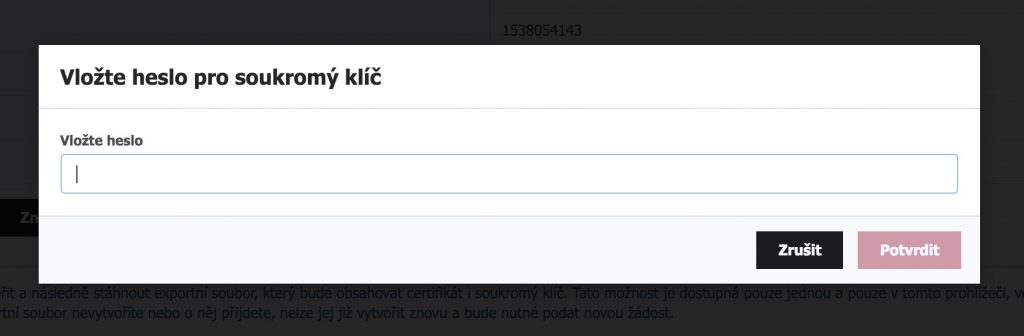
- Zadejte Vaše heslo pro certifikát, které jste zadali v kroku č. 8 a stiskněte tlačítko Potvrdit
- Na konec stiskněte tlačítko Stáhnout exportní soubor
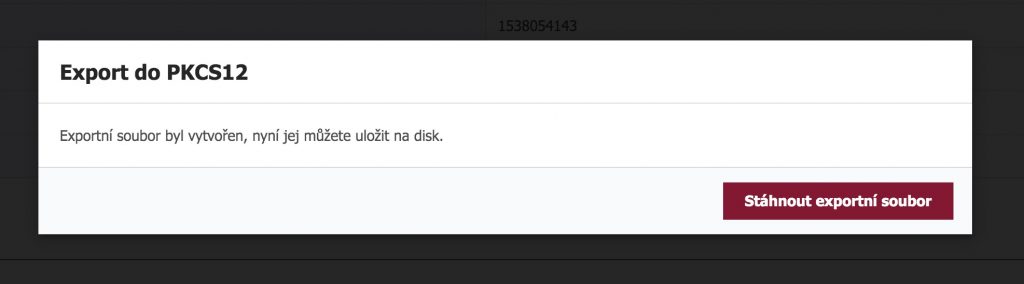
- Váš prohlížeč zahájí stahování certifikátu nebo Vám nabídne kam tento certifikát uložit. Soubor se bude jmenovat například 289427183.p12
- Certifikát si dobře uschovejte! Má platnost 3 roky a je celkem obtěžující jej ztratit a procházet tímto procesem generování znovu.
B) Základní nastavení EET skrze webovou aplikaci elPokladny.cz
Co budete potřebovat:
- PC nebo notebook
- Libovolný webový prohlížeč (doporučujeme Google Chrome)
- Připojení k internetu
- Vygenerovaný certifikát z Daňového portálu www.daneelektronicky.cz ( příklad názvu certifikátu 289427183.p12 )
- Být registrován v aplikaci elPokladny.cz ( www.elpokladny.cz/registrace )
Krok za krokem:
-
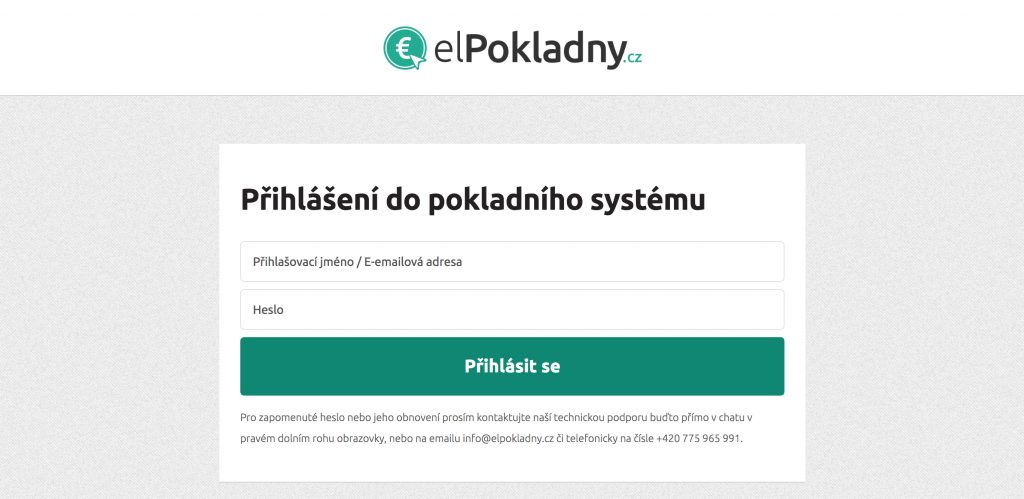
Na svém PC nebo notebooku spusťte webový prohlížeč, zadejte adresu www.elpokladny.cz a přihlašte se do svého účtu.
-
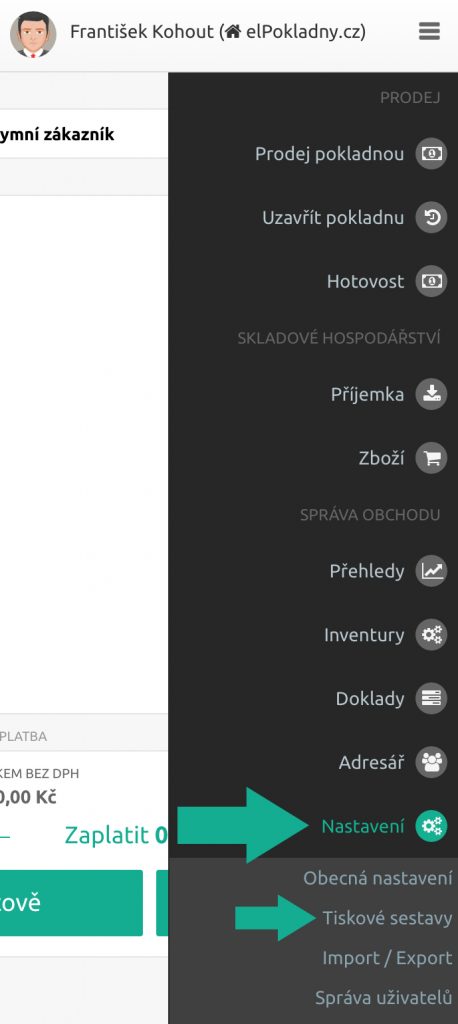
Přejděte do Menu > Nastavení > Tiskové sestavy.
-
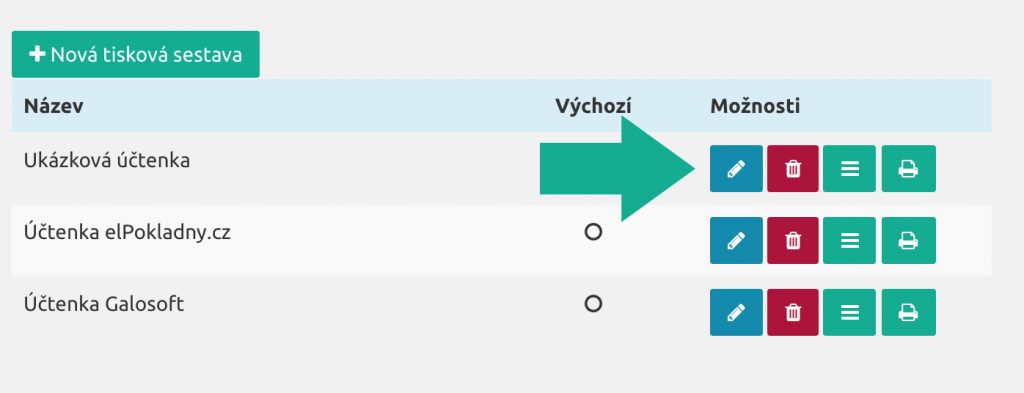
Pomocí modrého tlačítka s ikonou tužky editujte Vámi vybranou tiskovou sestavu na kterou chcete aplikovat EET. Pokud jste do nastavení Tiskových sestav zatím nijak nezasahovali, Vaše tisková sestava se bude jmenovat Výchozí tisková sestava
-
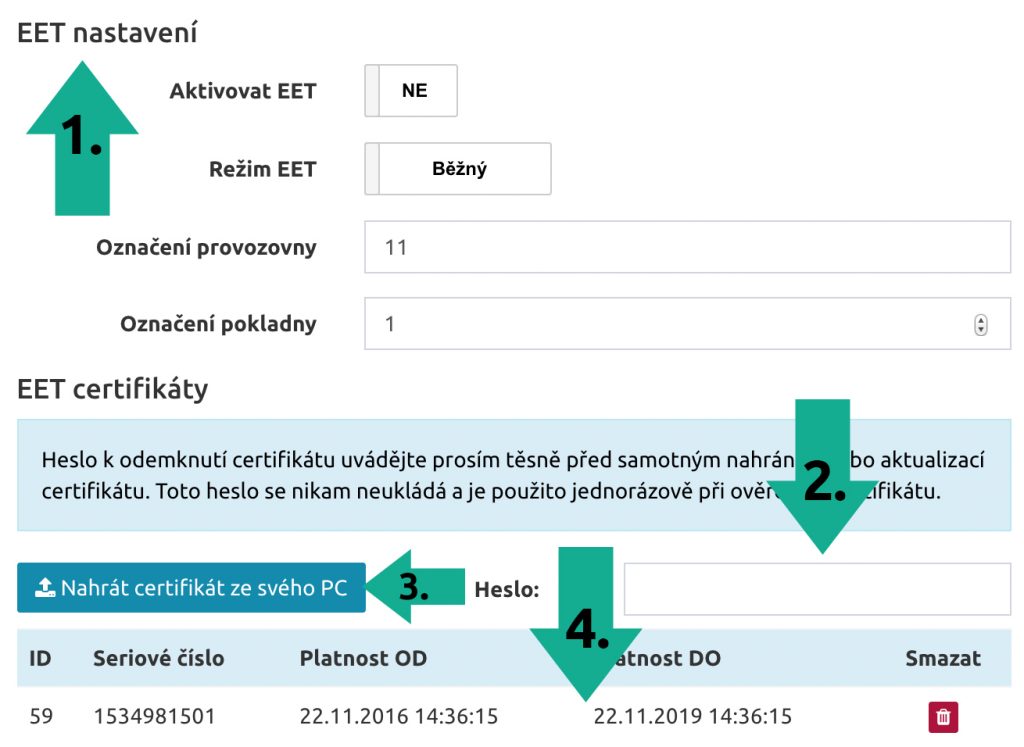
Posuňte editační okno Tiskové sestavy až na EET Nastavení.
4.1. Jako první aktivujte EET, nastavte režim EET a vyplňte označení provozovny( vygeneruje Vám ho Daňový portál ). Označení pokladny nebo pokladního zařízení je na Vás.
4.2. Vyplňte heslo k odemknutí certifikátu. ( heslo jste zadávali při jeho generování na Daňovém portálu ).
4.3. Stiskněte tlačítko Nahrát certifikát ze svého PC a vyberte Váš certifikát, který se Vám po stažení z Daňového portálu pomocí webového prohlížeče pravděpodobně uložil buďto na Plochu nebo do Stažených dokumentů. Může vypadat například takto: 289427183.p12
4.4. Certifikát se úspěšně nahrál a uložil do aplikace elPokladny.cz. Zkontrolovat si jej můžete ve výpisu hned pod možností nahrát tento certifikát.Pokud EET certifikát pouze aktualizujete (tzn. už v systému nějaký máte), je třeba nejprve ten starý odstranit, to provedete pomocí červeného tlačítka s ikonou odpadkového koše. Poté nahrajte nový aktuální certifikát.
-
Sjeďte na konec úpravy Tiskové sestavy a stiskněte tlačítko Uložit.
-
Máte hotovo
Co s účtenkami nebo dalšími doklady, které jsem už na zkoušku vystavil/a ještě před aktivací EET?
- Pokud si přejete začít vystavovat účtenky od začátku tedy od dokladu číslo 1, napište nám prosím jednoduše email na info@elpokladny.cz nebo volejte na číslo +420 602 202 257 a my Vám doposud vystavené doklady vymažeme a vy tak můžete do EET vkročit s čistým štítem.
- Pokud si chcete testovací doklady nechat v historii, klidně můžete, pokud začnete do systému EET sypat účtenky začínající například číslem 50, panu Babišovi ani paragrafům to nevadí. Vždyť si vemte, že by podnikatelé a firmy, již používající nějaké pokladní zařízení, museli účtenky vynulovat a posílat je od jedničky, nesmysl.
Funkce systému
Návod se týká těchto funkcí. Firma je zapíná v Obecných nastaveních, uživatel pak v Nastavení profilu.
- 10174 Tiskové sestavy Umožňuje nastavit vzhled účtenek, kuchyňských tisků a faktur - hlavní tiskárnu, prefix číslování, EET a další parametry.